


2025.12.22
お知らせ
インターネット予約のお客様へチケット表示・印刷方法のご案内
■スマートフォンをお持ちのお客様
当館は発券待ちなしのスマート入場を推奨しています。
「デジタル入場チケット」を表示したら直接ご入場口へお越しください。
表示端末を持っていないお客様は、一番下へスクロールし「■スマートフォンを持っていないお客様」にお進みください。
※「確認番号」や予約完了メールを提示してのご入場はできません。
予約完了メールより表示する方法
1.チケット購入後に配信される「予約完了のお知らせ」メールをご確認ください
2.メールの中にある「照会URL」を押してください。
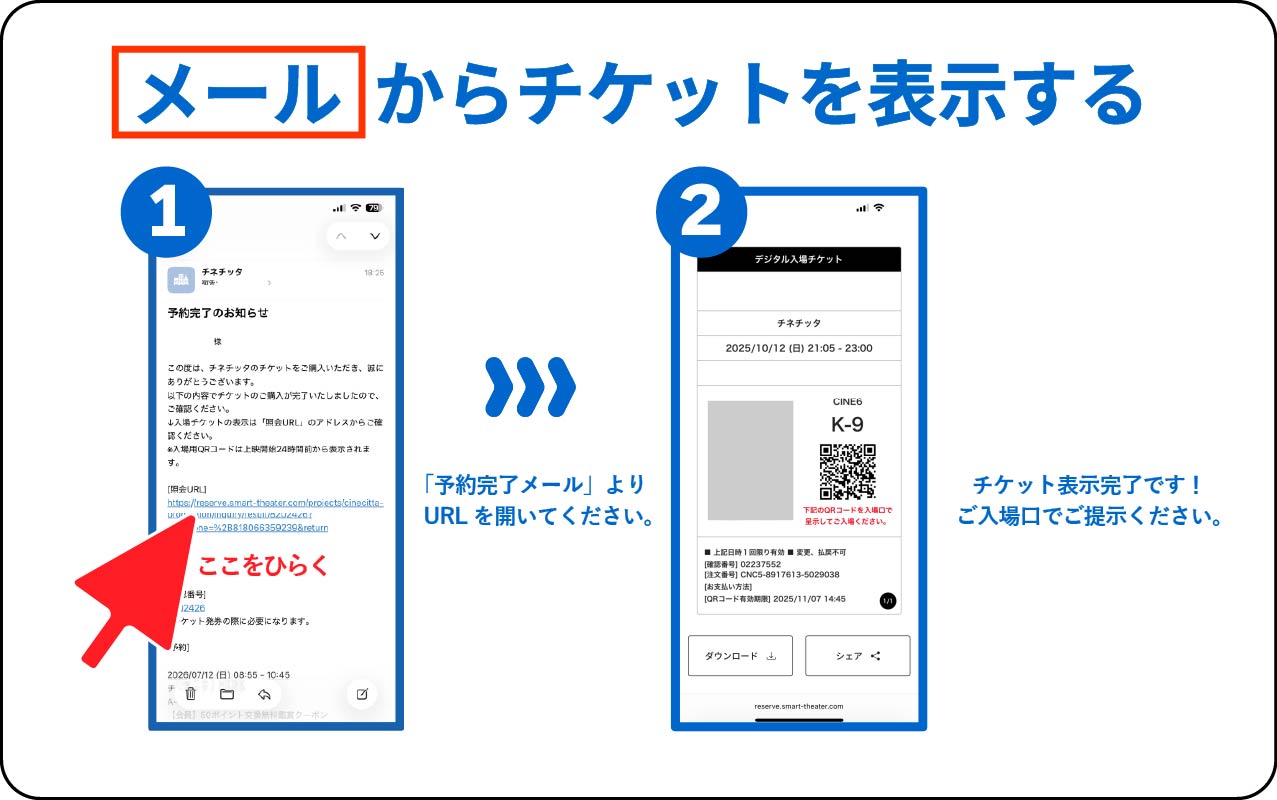
※メールが届かない場合、迷惑メールフォルダへ分類されているなどの場合がございます。
チネチッタホームページより表示する方法
1.ホームページ上部の右端にあるメニューを開いてください(2本線のマーク)。
2.「オンラインチケット照会/予約内容確認」を押してください。
3.入力フォームに、購入完了時に表示される「確認番号」と「電話番号」をご入力ください。
4.「予約を確認する」を押してください。(パスワード保存機能は使用しないでください。)

【チネクラブ会員限定】チネクラブマイページより表示する方法
1.ホームページより会員マイページにログインしてください。
2.トップ画面より「購入履歴」を選択してください。
3.鑑賞する作品の欄より「入場チケットを表示する」を押してください。

※購入した会員のみチケットを表示できます。
購入者以外の「購入履歴」からチケット表示はできません。
※入場用のQRコードは上映開始の24時間前から表示されます。
複数人でご来場の場合はスクリーンショットや「シェア」ボタンで各自のスマートフォンに分配すると便利です。
※画面をスクロールすることでデジタル入場チケットの全体やお連れ様のチケットをご確認いただける場合があります。
※ご利用のインターネット環境により、混雑時に入場口周辺の回線速度が遅くなる場合がございます。
事前にデジタル入場チケットをダウンロードまたはスクリーンショットの保存を行うことをお勧めいたします。
■スマートフォンを持っていないお客様
「デジタル入場チケット」を表示することができないお客様は、自動券売機・発券専用機を使用してチケットを印刷し、ご入場口にお持ちください。
自動券売機で予約チケットを印刷する方法
1.購入完了後に画面に表示される「確認番号」をメモなどでお控えください。
2.ご来場時に2階の自動券売機または発券専用機にお越しください。
3.自動券売機または発券専用機の画面より、「予約済みチケットを発券」の緑ボタンを押してください。
4.控えていただいた「確認番号」と購入時の「電話番号」を入力してください。
5.右下の「照会」の青ボタンを押してください。
6.チケットの内容を確認して右下の「発券」の青ボタンを押してください。
7.印刷したチケットを持って2階シネマ共通入り口にお越しください。

※PC等で表示した「デジタル入場チケット」をご自宅でプリントアウトし入場することも可能です。
その際は、お座席ごとのQRコードをすべて印刷してご用意ください。
ご購入済みのチケットの表示・印刷方法についてご不明な点がございましたら、以下よりお問い合わせくださいませ。